
Noto、ヒラギノ、游ゴシック…定番フォントの名前の由来を調べてみた
フォント名は、ただのラベルではありません。Noto Sans JP、ヒラギノ角ゴ、游ゴシック体、Helvetica、Futura、Avenir。毎日のように見かける名前でも、由来まで知っているものは意外と少ないのではないでしょうか。名前の由来を調べてみると、フォント名には大きく分けていくつかのパターンがあることがわかります。
stacは、Macに入っているフォントやGoogle Fonts、
気になってダウンロードしたフォントファイルを一時的に保存し、
まとめて比較できるフォント管理アプリです。
A place to collect, preview, and compare
the fonts on your Mac, Google Fonts, and the font files you find along the way.
Savor typography.
Feature
stacは、フォントを選んで、比較して、整理するMacアプリです。
フォント管理アプリとして、PCにインストール済みフォントだけでなく、Google Fontsで提供されている1900以上のフォントも含めて一覧表示し、同じ条件で見比べられます。
フォントの候補探しから比較、整理までをひとつのアプリで完結できます。
ローカル以外の候補も、同じ画面で見比べられる
Google Fonts のフォントをアプリ内でそのままプレビューできます。ローカルフォントやドラッグドロップしたフォントと同じ文章、同じ表示条件で比較検証ができる。1つのアプリ内で完結できます。
言語で絞って候補を探しやすく
日本語、韓国語、中国語など、対応している文字種でフォントを絞り込めます。大量の欧文フォントに埋もれず、日本語で実際に使える候補だけを見ながら選べます。
比較モードでしっかり検討
気になるフォントだけを選び、比較専用の画面で確認できます。リストビュー、グリッドビュー、ディテールビューを切り替えながら、候補の違いを段階的に見比べられます。
ディテールビューは、最終候補を大きく表示して細部まで確認できる stacの主軸となる機能です。Pro版では背景画像、マスク、文字色も調整できます。
背景と文字を重ねて、仕上がりに近い状態で確認
背景画像を読み込み、マスクや文字色も合わせて調整しながら、読みやすさと世界観の相性を確認できます。
候補フォントをディテールビューで大きく表示したまま試せるので、最後の数案を「実際に使ったときの見え方」に近い状態まで詰められます。
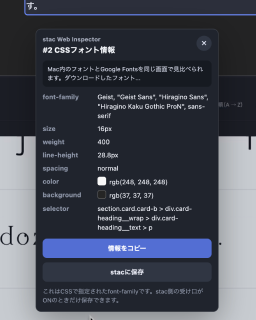
ウェブ上で見つけたフォントの名前や、そのサイトで設定されているCSS情報、該当ページURL、適用していたテキストをstac内に保存できるChrome拡張機能。

Update
Chrome拡張機能 stac Font Finder で取得したCSSフォント情報を、stac本体の「Webで見つけたフォント情報」に保存できるようにしました。
更新が見つかったときはバックグラウンドでダウンロードし、準備ができたら上部バーから適用できるようにしました。あわせて、準備済みの更新がある状態でアプリを終了すると、終了前に安全にアップデートを適用するようにしています。
下メニューバーでプレビューテキストの行間を調整できるようにしました。あわせて、Size / Weight / Tracking / Line Height はデフォルトから変更したときだけリセットできるようにし、他、軽微な修正をおこないました。
Journal
フォント名は、ただのラベルではありません。Noto Sans JP、ヒラギノ角ゴ、游ゴシック体、Helvetica、Futura、Avenir。毎日のように見かける名前でも、由来まで知っているものは意外と少ないのではないでしょうか。名前の由来を調べてみると、フォント名には大きく分けていくつかのパターンがあることがわかります。
フォントを探していると、名前の後ろにいろいろな英語や記号がついていることがあります。たとえば、A-OTF リュウミン Pr6N、Noto Sans JP、Roboto Flex Variable、Helvetica Neue、Noto Sans Condensed。なんとなく「そういう名前なんだろう」と流してしまいがちですが、実はこの後ろにつく言葉には、フォントの使いどころを判断するためのヒントが詰まっています。
フォントを探していると、名前の後ろにいろいろな英語や記号がついていることがあります。たとえば、A-OTF リュウミン Pr6N、Noto Sans JP、Roboto Flex Variable、Helvetica Neue、Noto Sans Condensed。なんとなく「そういう名前なんだろう」と流してしまいがちですが、実はこの後ろにつく言葉には、フォントの使いどころを判断するためのヒントが詰まっています。