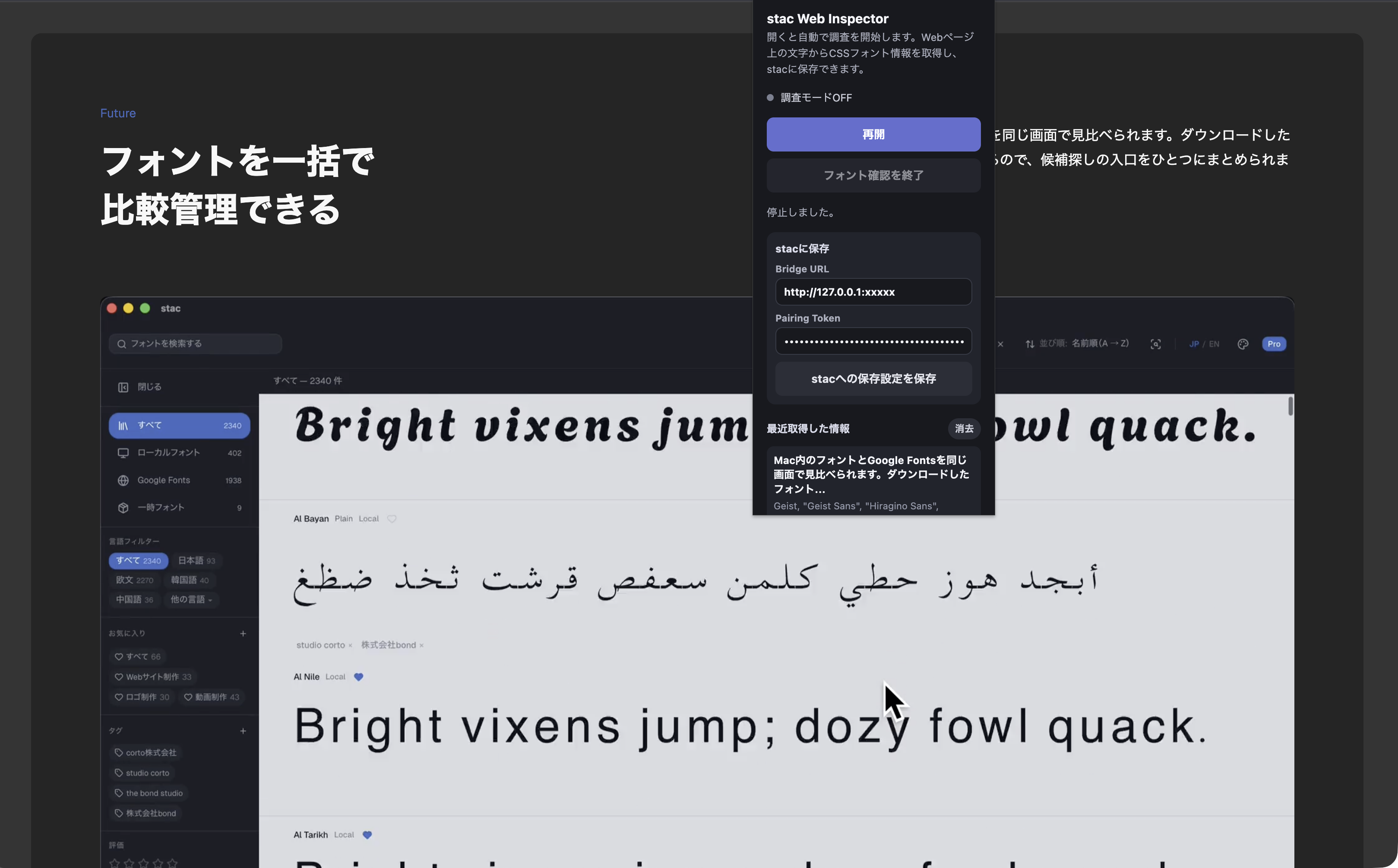
サイト内のフォントスタイルをチェック
気になったWebサイトの文字をクリックして、font-familyやサイズ、太さ、行間、色をその場で確認できます。取得した情報はカードごとにコピーでき、stac本体と接続すれば「Webで見つけたフォント情報」として保存できます。あとからページごとに見返し、font-family候補をstac内検索につなげられます。
できること
Capture & Keep
文字をクリックして取得
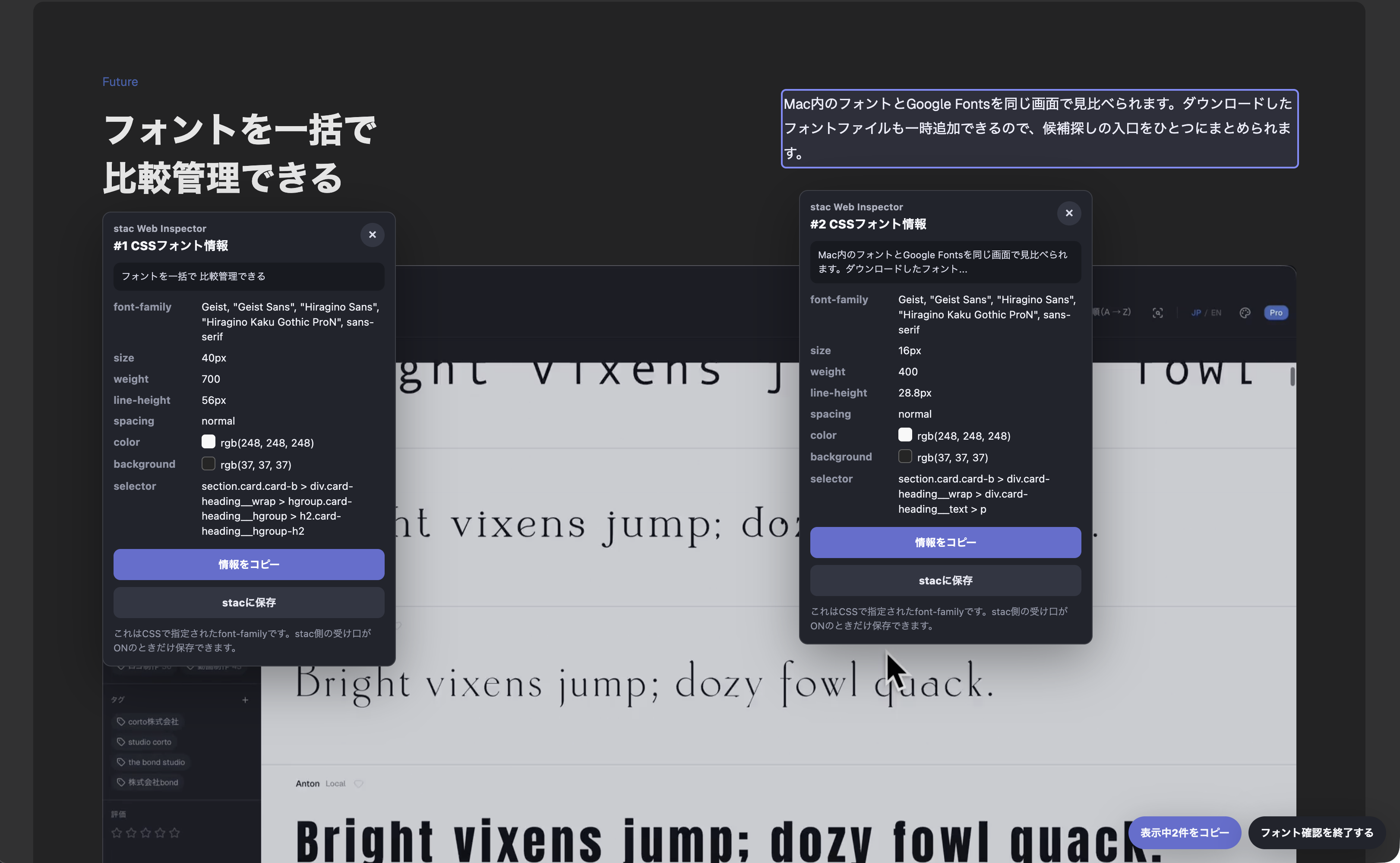
Webページ上のテキストを選び、CSSに指定されているフォント情報をカードとして確認できます。
CSS情報をコピー
取得したカードを個別にコピーしたり、ページ上に表示されているカードをまとめてコピーできます。
stac本体へ保存
Bridge URLとPairing TokenでこのMac上のstacと接続し、取得した情報をローカルのstacへ保存できます。
使い方
Workflow
Webで見つける
気になる文字をクリックして、指定されているCSSを確認
- Chrome ウェブストアからstac Font Finderを追加します。
- 気になるWebページを開き、拡張機能を起動します。
- ページ上の文字をクリックしてCSSフォント情報を取得します。
- 必要に応じてカードの内容をコピーします。
stacに保存する
取得した情報を、フォント選びの資料として残せる
- stac本体を起動し、ブックマークアイコンからChrome拡張との接続を開きます。
- 接続をONにして、Bridge URLとPairing Tokenを拡張機能へ保存します。
- 取得カードの「stacに保存」から、このMac上のstacへ送信します。
- 保存後はstac内の「Webで見つけたフォント情報」から見返せます。
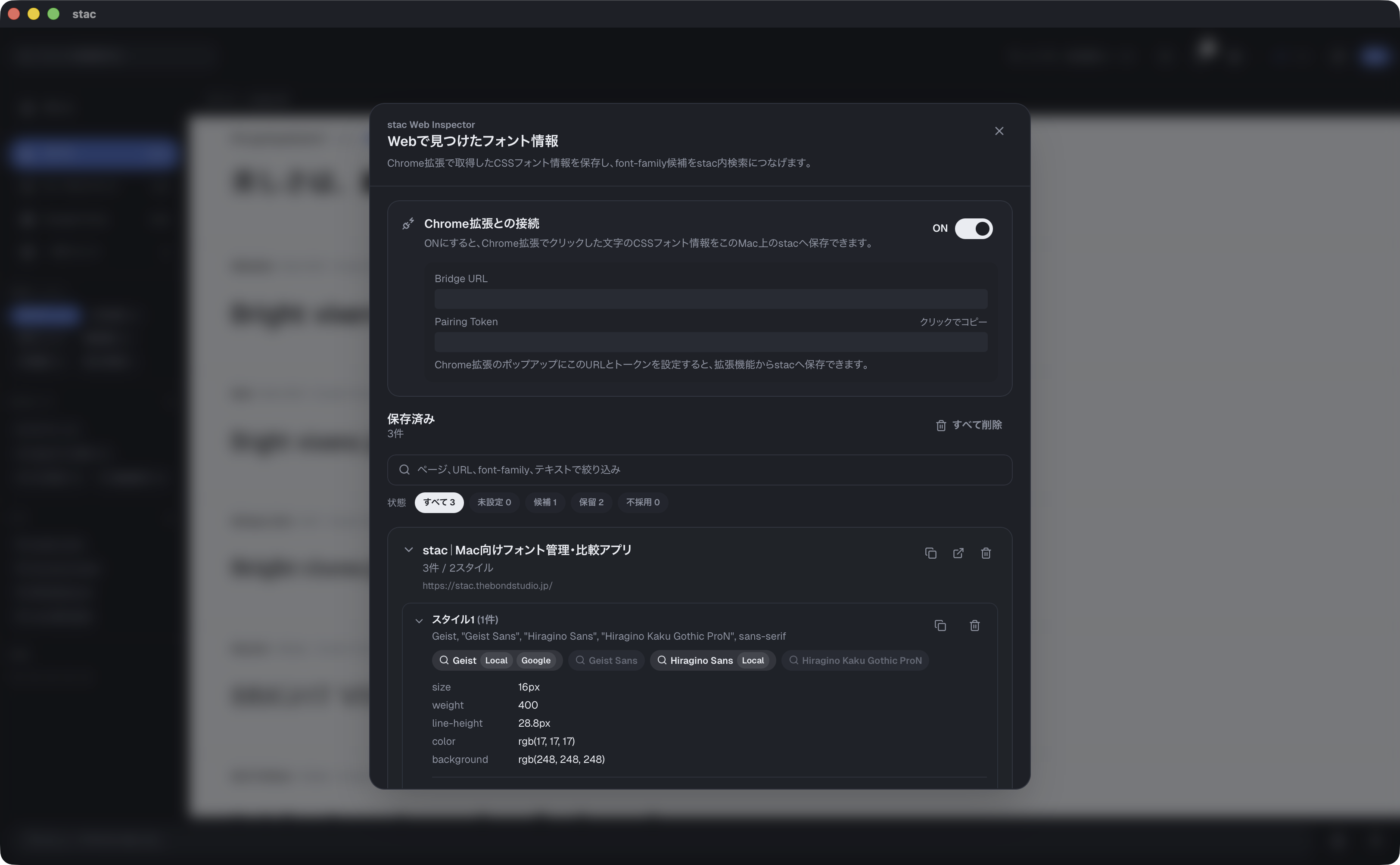
Webで見つけたフォントをstacに保存
Save to stac
接続をONにする
stac本体でBridge URLとPairing Tokenを発行し、Chrome拡張から保存できる状態にします。
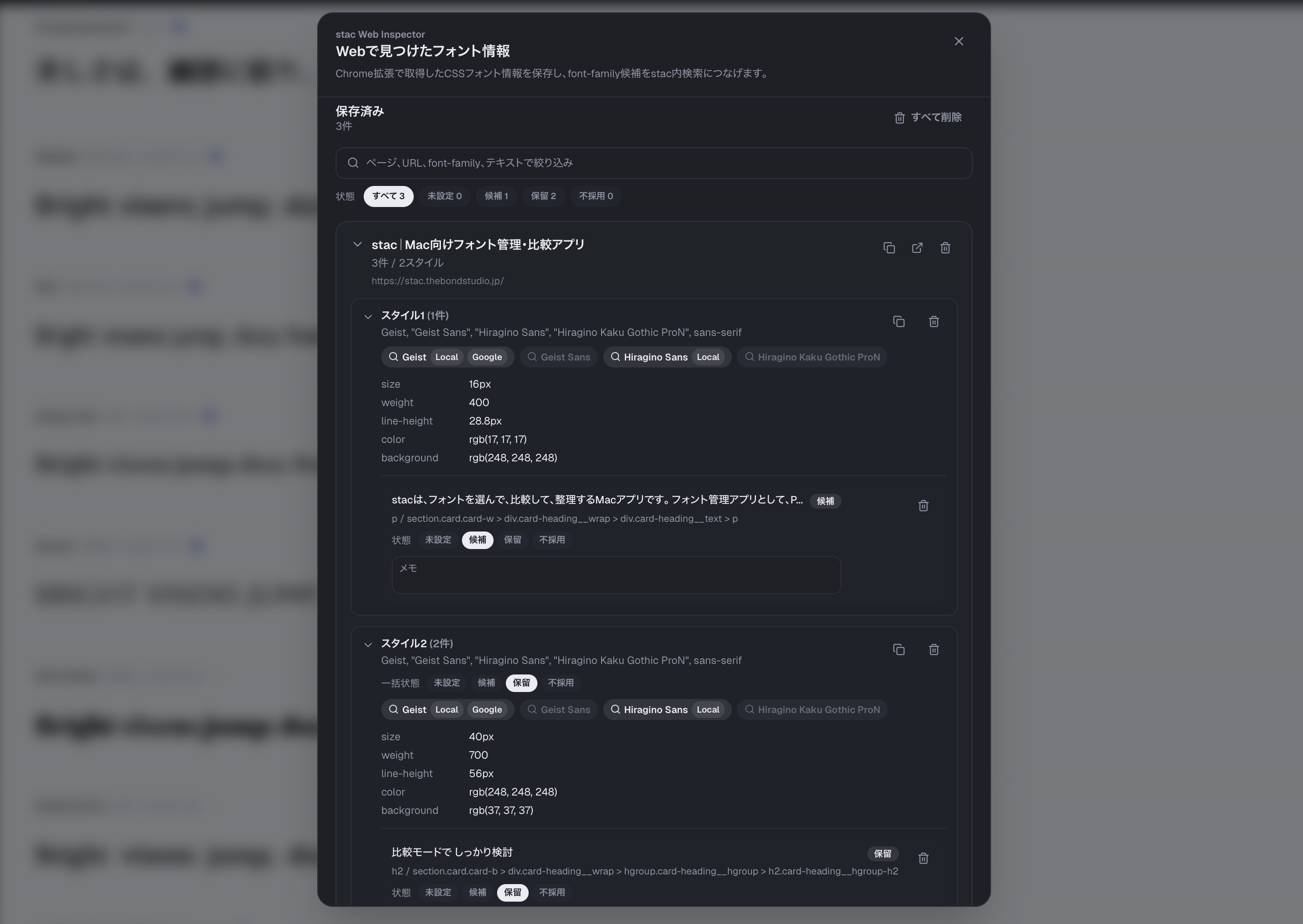
取得情報をまとめて保存
ページURL、選択テキスト、CSS情報をstac側に残して、あとから同じ文脈で確認できます。
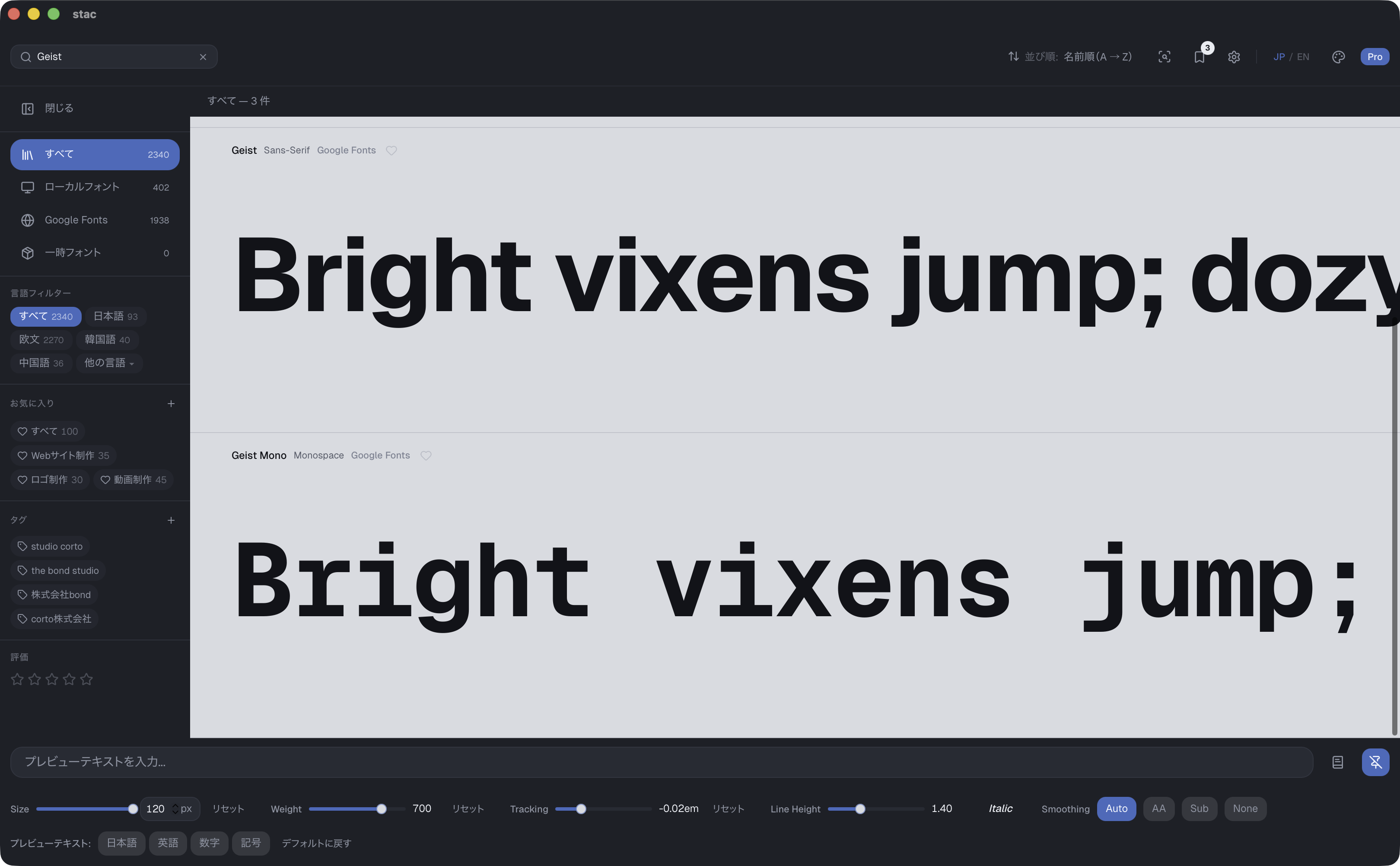
候補探しにつなげる
保存したfont-family候補を手がかりに、stac内のフォント検索や比較へ進めます。
取得できる情報
Captured Data
CSSフォント情報
font-family、font-size、font-weight、line-height、color、background-colorなど、フォント選びで見返したいCSS情報を取得します。
ページの文脈
ページタイトル、ページURL、CSS selector、取得日時、クリックした文字の一部を保存し、あとからどこで見つけたか確認しやすくします。
データの扱い
Privacy
拡張機能単体では、取得したフォント情報を外部サーバーへ送信しません。ユーザーが「stacに保存」を押した場合のみ、このMac上で起動しているstac本体のローカル接続先へ送信します。
Bridge URL、Pairing Token、最近の取得履歴は、接続と再確認のためChrome内に保存されます。詳しくはプライバシーポリシーをご確認ください。
Webで見つけたフォントを、あとから選べるように。
stac Font Finderで取得したCSS情報をstacへ保存して、フォント候補の比較や整理に活かせます。